Google Ads 应用

Google Ads 应用
MeteorCat这部分是当时面试的时候疑似遇到骗技术方案的公司提出的, 虽然那个面试体验很糟糕只想赶快结束话题避免和这种人浪费时间
不过在 Google Ads 这部分确实都快忘记了, 所以后面感觉还是有必要总结下避免后面真的要用的时候忘记怎么开发
目前 Google Ads 是支持 个人(Individual) 和 企业(Business) 两种身份做广告投放, 核心的差别就在于广告类型和权重较低
注意: 一旦锁定了身份是无法做中途切换, 所以一般推荐每个投放账号应该单独创建分开管理(账号违规被封禁避免影响其他)
这里将从 个人 身份出发, 通过推广目前自己的网站页面, 去讲解怎么一步步实现整体的广告数据归因链路功能
数据归因主要监控以下数据
-
clicks: 点击次数,google ads会为每个用户创建唯一标识, 记录唯一用户的广告点击次数 -
conversion rate: 广告转化率, 转化次数 ÷ 广告带来访问会话数, 衡量广告流量质量 -
cost per click(CPC): 单次点击成本, 广告总消耗 ÷ 广告点击次数, 竞价投放核心成本指标 -
cost per acquisition(CPA): 单次获客成本, 广告总消耗 ÷ 完成转化用户数, 代表获取一个有效客户的成本 -
Return on ad spend(ROAS): 广告支出回报率, 转化总价值 ÷ 广告总花费, 判断广告盈利水平
Google Ads 首先必须要有 G-mail 账号, 然后登录 Google Ads 的平台创建账户
Google 广告投放平台: https://business.google.com/cn/ad-solutions/
开始之前建议阅读官方广告预算概述: https://support.google.com/google-ads/answer/10486536
这部分需要有基础的广告支出和产出概念, 因为广告投入是需要真金白银投入的, 需要明确知道广告投入产出比来调整广告素材效果
如果已经登录 google 账号, 点击平台的 立即开始 按钮就会跳转具体广告后台页面
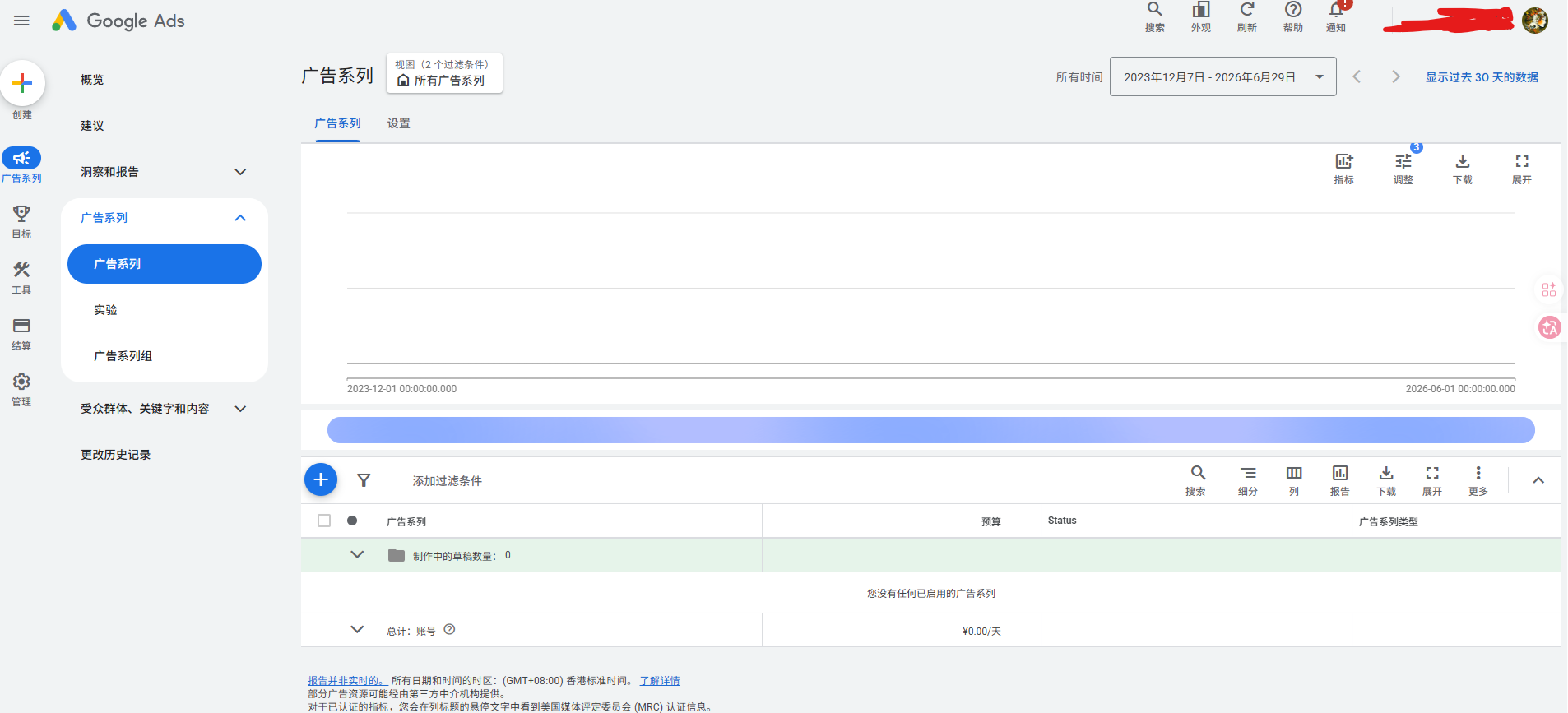
需要明确以下概念:
-
广告系列: 最基础的广告投放计划(国内称为广告计划), 用于确定广告投放目标和投入金额 -
广告组: 多条广告素材的集合广告池, 便于针对推送不同广告素材来避免广告单调 -
广告: 最底层的广告单位, 目前分为文字/图片/视频广告素材分类
Google 的广告计划分类大致分为以下主要方式
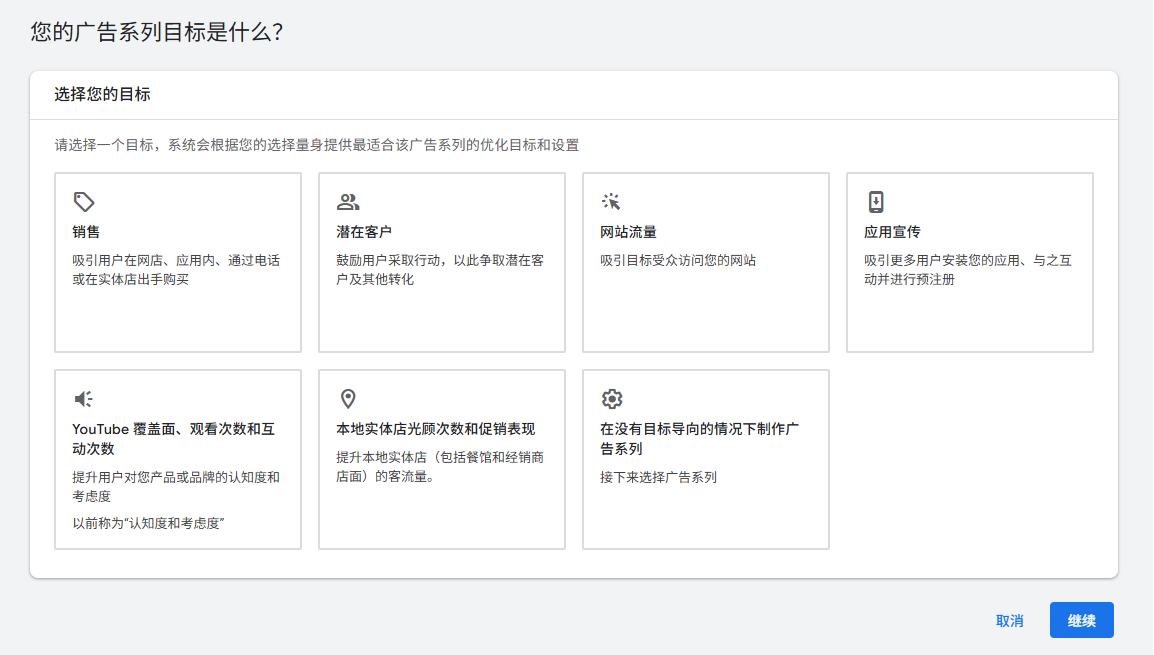
这里以游戏海外投放讲解为主, 所以不会涉及到海外电商之类, 这部分按照游戏类型推荐选择以下方式
-
网站流量: 海外推广H5页面游戏广告投放 -
应用宣传: 海外游戏应用的广告投放宣传
需要注意: 如果是以个人为单位的广告推广, 千万不要碰
黑五类产品的广告投放, 否则账号被封只能认罚
目前是作为教程文档, 我是将自己文档官网作为 H5游戏 来模拟推广流程(也就是目前的 doc.meteorcat.me 当作H5游戏广告投放)
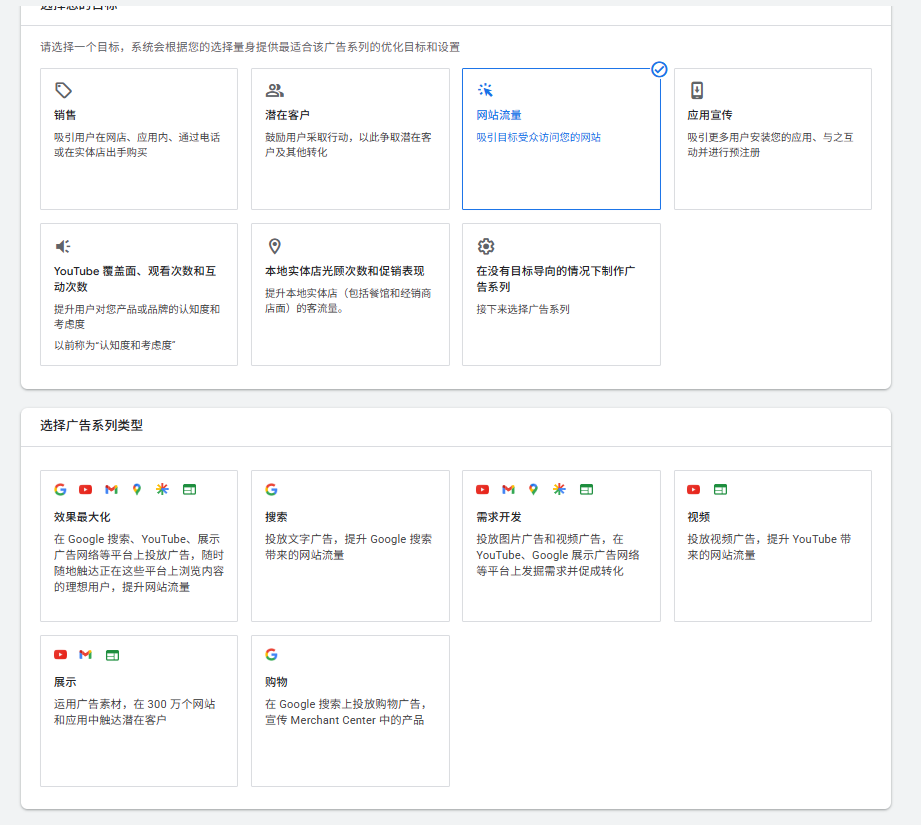
这里推广计划类型其实就是选择对应投放目的, 主要分以下种类
-
效果最大化: 系统自动分配预算到搜索/视频/展示/YouTube等全部流量渠道, 追求转化最优(默认推荐选择该项) -
搜索: 捕获有主动搜索需求的精准用户, 用户主动搜游戏关键词时展示广告(通过关键词精准捕获用户) -
需求开发: 主动挖掘潜在兴趣用户, 投放在谷歌首页推荐/Gmail推广位(通过大曝光量拉取用户, 不会去精准捕获指定用户群) -
视频: 依托 YouTube短长视频信息流, 用视频素材曝光引流(也就是视频的贴片广告之类) -
展示: 全网合作网站/App内图片横幅广告来大范围曝光触达, 多用于再营销(类比更像是微博买头条这种) -
购物: 电商实物商品橱窗广告, 商品卡片展示和搜索结果商品位(这种多用于电商引流推广之类)
如果不明确自身推广类型, 那么选择 效果最大化 能够覆盖大部分场景, 最后效果如下
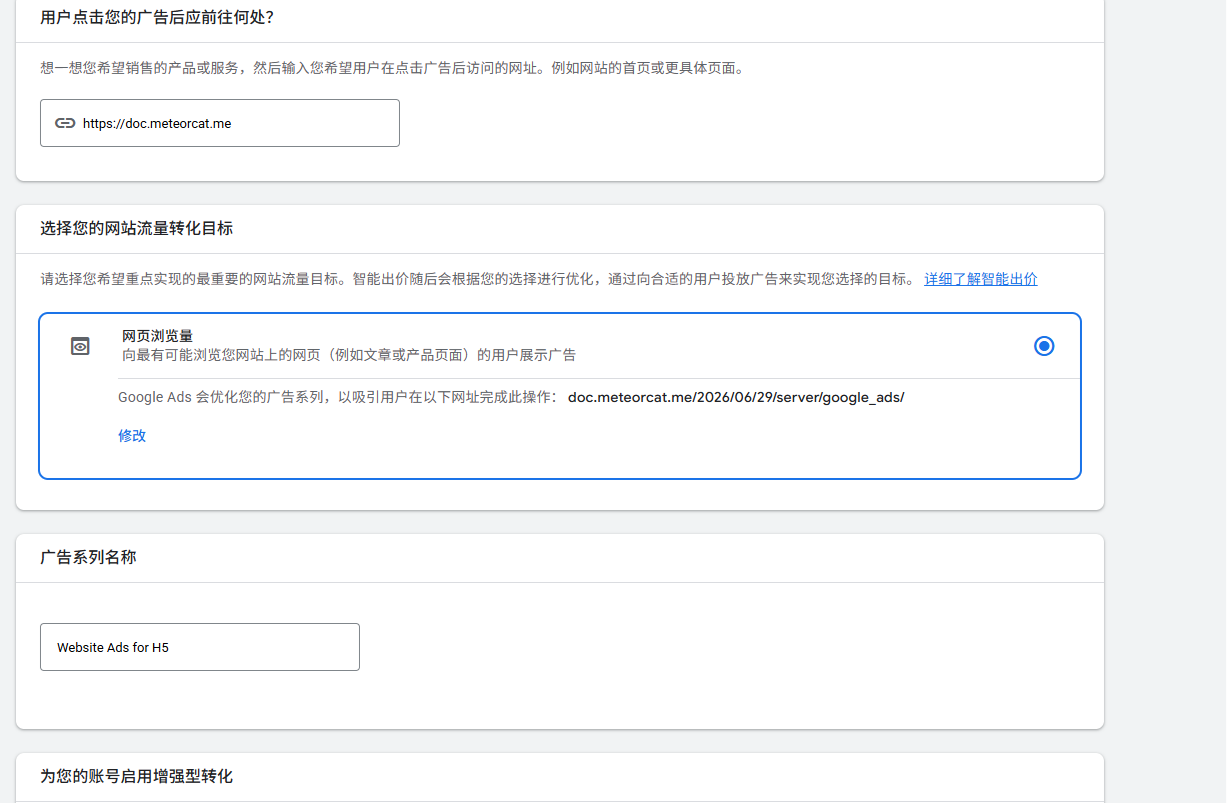
需要注意: 点击广告地址是 H5游戏, 比如生成独有的渠道地址(内部做二次跳转都行), 推荐参考以下地址
-
https://{域名}/ads/google/{自己聚合的应用标识}/{子渠道独有标识}
后续接入其他广告系统可以直接复用这套方式, 统一进入不同的 ads 渠道功能入口, 这样在自有后台也能方便做好渠道的链路跟踪
通过自定义链接就能知道通过点击广告访问来源于哪个广告计划(子渠道内部有关联广告计划标识), 最后对应关联到哪个后台应用
最后点击 同意并继续 就完成广告计划的创建, 接下来就是广告报价环节, 这也是最关键的一步
广告报价
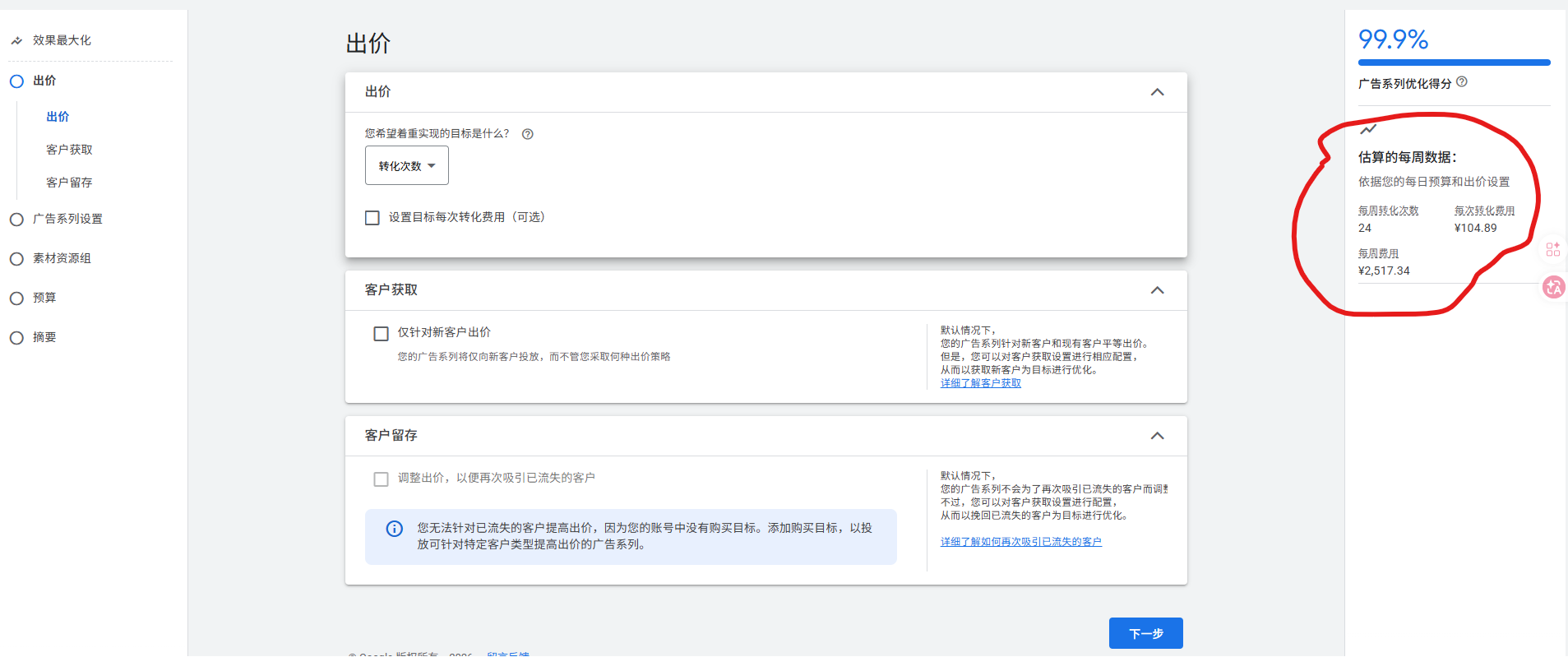
广告报价的预估价格最好留好20%左右的上下误差
广告报价环节直接决定广告消耗和获客成本, 是确定广告投放效果的核心步骤
-
目标: 转化次数: 通过 CPA 方式对获取用户方式做报价 -
转化次数: 出价: 代表你个人愿意为一次用户互动付出的最高成本, 简单理解就是获取1个完成注册/试玩的用户能承受的单价 -
目标: 转化价值: 通过 ROAS 方式对获取用户方式做报价 -
转化价值: 回报率: 依据转化事件配置的用户价值(充值/付费收益)自动分配预算百分比, 把更多流量倾斜给高价值付费用户
个人出价/回报率过高很容易被官方判定需要提升为企业账号, 从而触发资质审核流程
两种转化目标其实需要自己做分析选择, 具体按照下面方向来选择
-
转化次数: 需要快速拉新和扩充用户体量, 优先追求用户数量, 适合缺少用户基数需要快速积累用户资源
-
转化价值: 把更多流量倾斜给高价值付费用户, 控制整体投产, 适合产品已经有用户积累需要挑选优质付费用户
我这边个人仅作为接入 ads 的教程说明, 选择了 转发次数+报价相对比较低(每周2块钱的广告投放额度):
注意: 后台给出的’预估周转化十几万’ 是不叠加预算限制的理想模型, 完全不作数; 真实流量会被竞品/账户权重/落地页转化折损大幅压缩
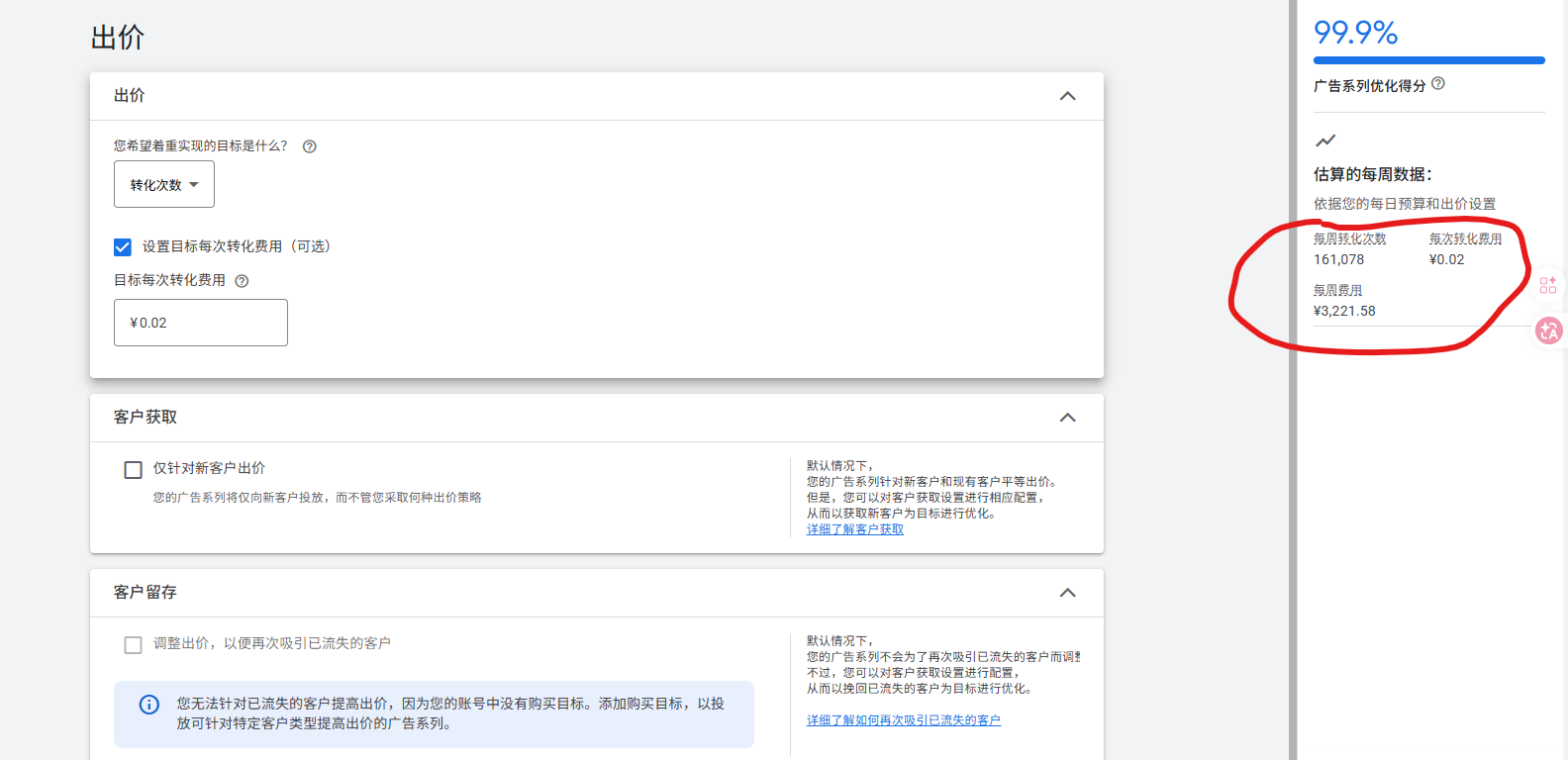
选择 0.02 里面估算的每周数据都是理想化数据, 代表意思是 如果 Google Ads 真的能给你跑满十几万次转化才会扣 3221
所以大部分情况下, 不用担心真的给你扣天价的广告费, 所以直接下一步确认投放地理信息
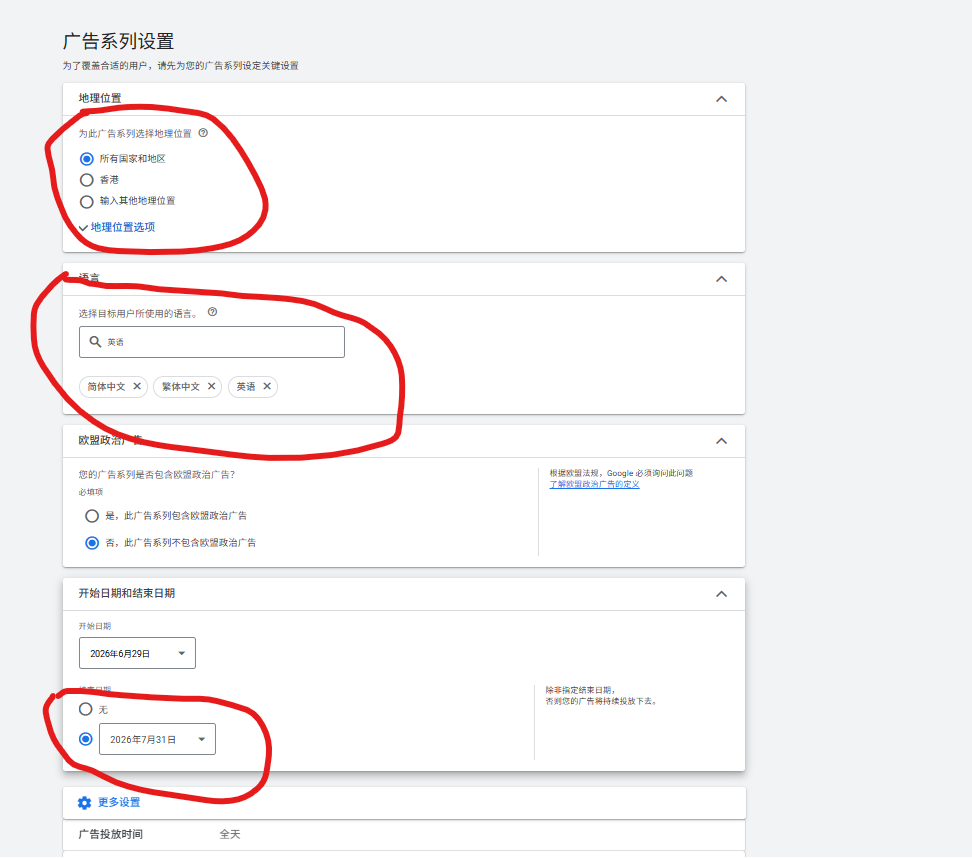
广告系列设置有几个关键点
-
地理位置: 一般来说除非比较特殊针对某个地区投放, 否则保持默认所有国家和地区即可 -
语言: 该选项主要看推广产品的语种, 东南亚的话还是推荐简体中文/繁体中文/英语 -
欧盟政治广告: 不包含即可, 一般出海产品的广告也涉及不到政治因素 -
开始结束日期: 比较关键的配置, 如果不单独设置结束日期, 那么该广告将会持续不断做投放, 建议还是设置兜底结束日期
点击下一步就是核心的广告素材创建流程, 这部分就需要专门运营生成处理
广告素材
这里广告素材比较基础的信息是 商家名称 和 徽标图片(5张图片)
方形徽标 (1:1,官方建议)
-
建议尺寸: 1200 x 1200 像素
-
最小尺寸: 128 x 128 像素
-
文件大小上限: 5120 KB
横向徽标 (4:1)
-
建议尺寸: 1200 x 300 像素
-
最小尺寸: 512 x 128 像素
-
文件大小上限: 5120 KB
这里需要注意徽标图片一定要注意图片版权信息(海外比较看重版权问题), 网上找的图片可能推广时候被原作者找上门就比较麻烦
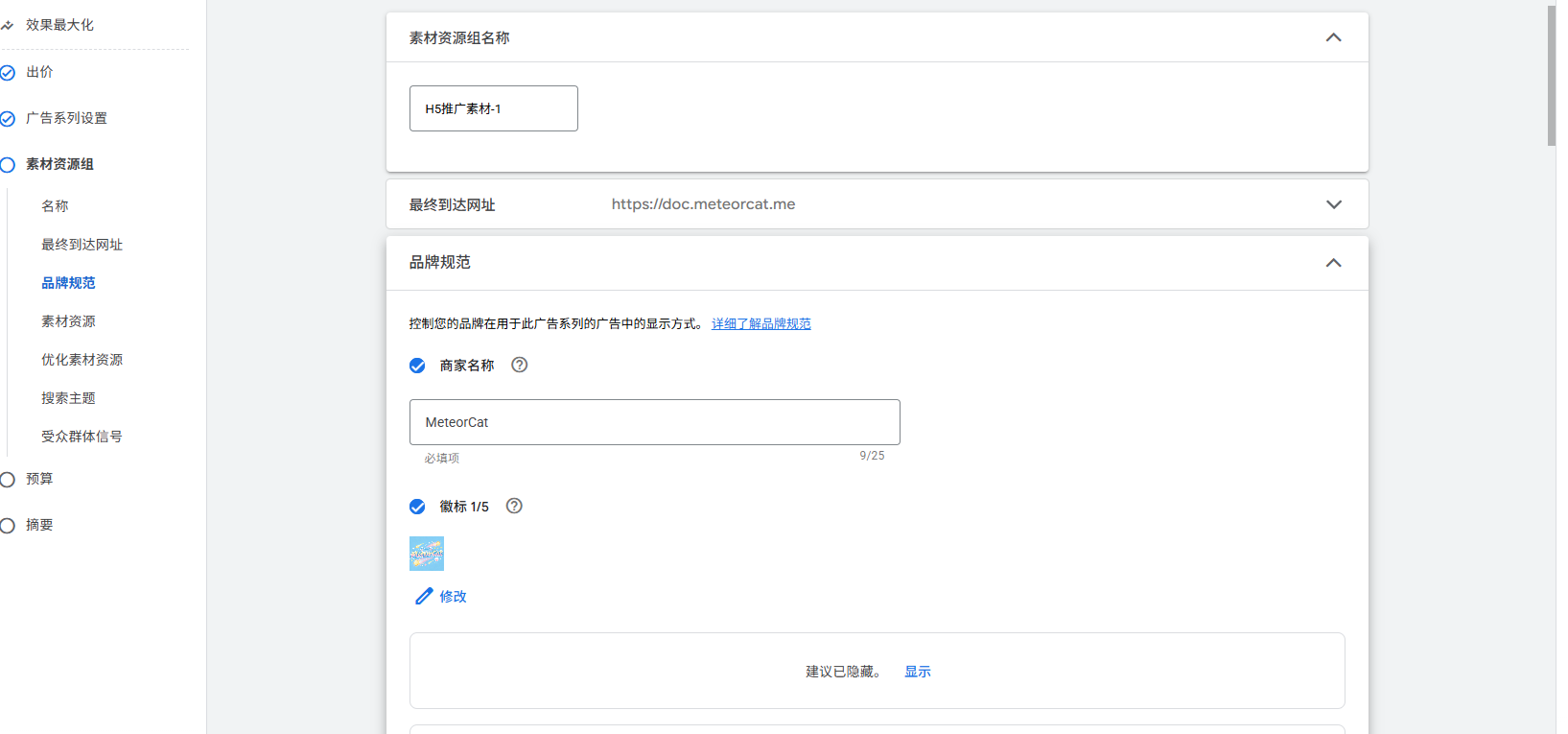
详情信息这部分可能需要运营这些专业人员来构建生成, 后续会进行广告素材效果分析处理
为了达成最好的广告效果, 建议关注广告素材的
广告效率指标, 让其保持在极佳状态
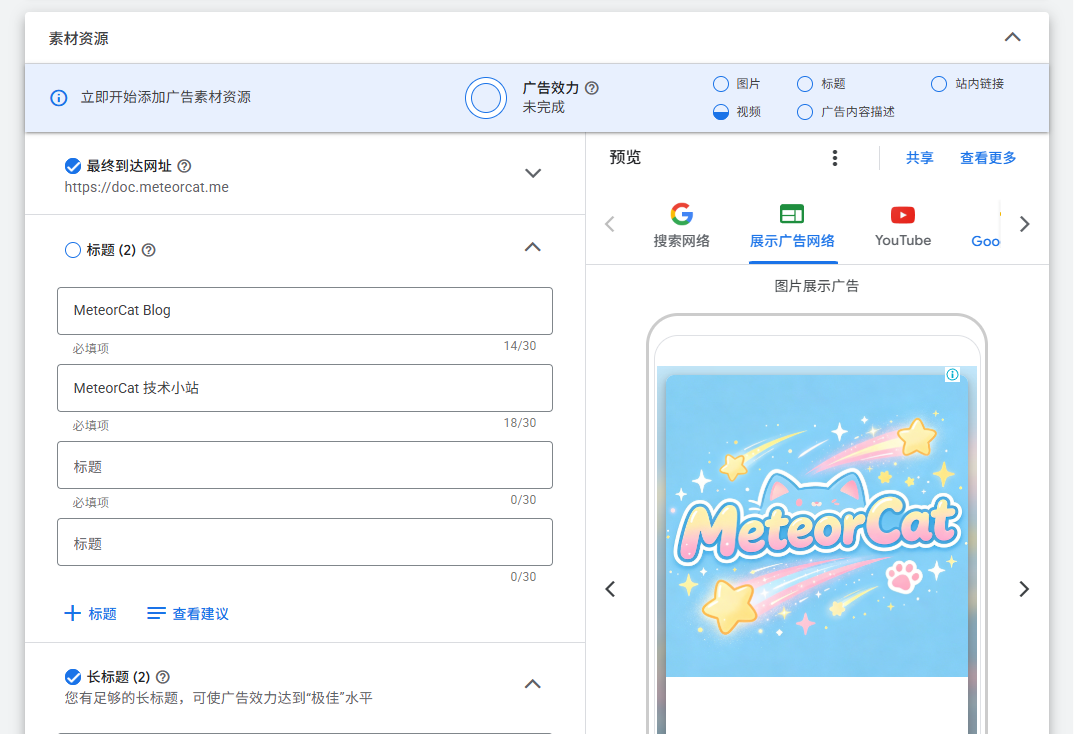
如果是海外发行的话, 这部分广告投放素材可以考虑让 CP 方提供合作, 提供下宣传文案/图片/视频方便直接广告投放
完成之后就可以下一步确认广告预算金额, 这里有分 每日预算 和 总预算, 通过字面意思也知道是广告付费方式
因为是教程, 所以是直接提供10块钱投放总预算, 其他情况按照需要和推广商务确定最终投放方式
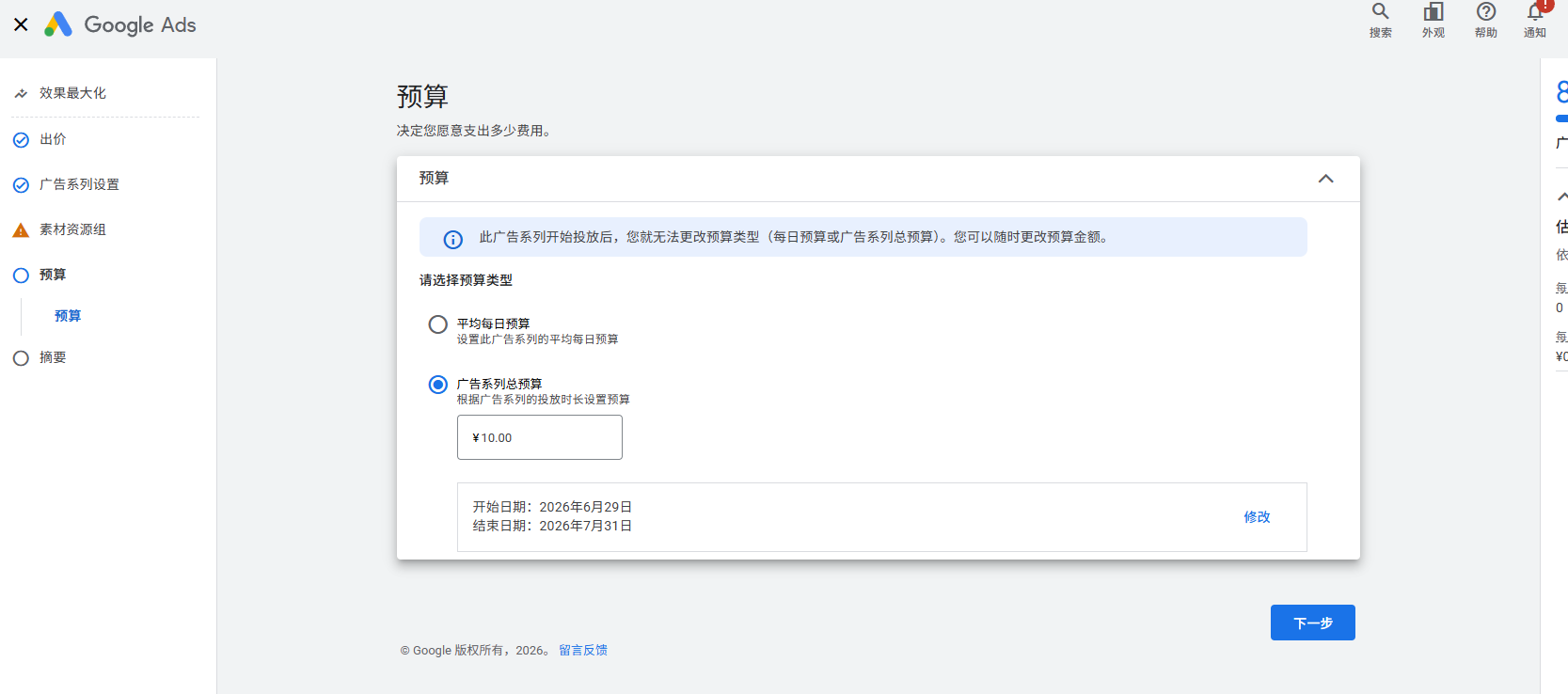
最后验证身份完成就完成首个广告投放的配置, 这里可能会出现大量优化提示, 其实大部分都是广告素材优化建议
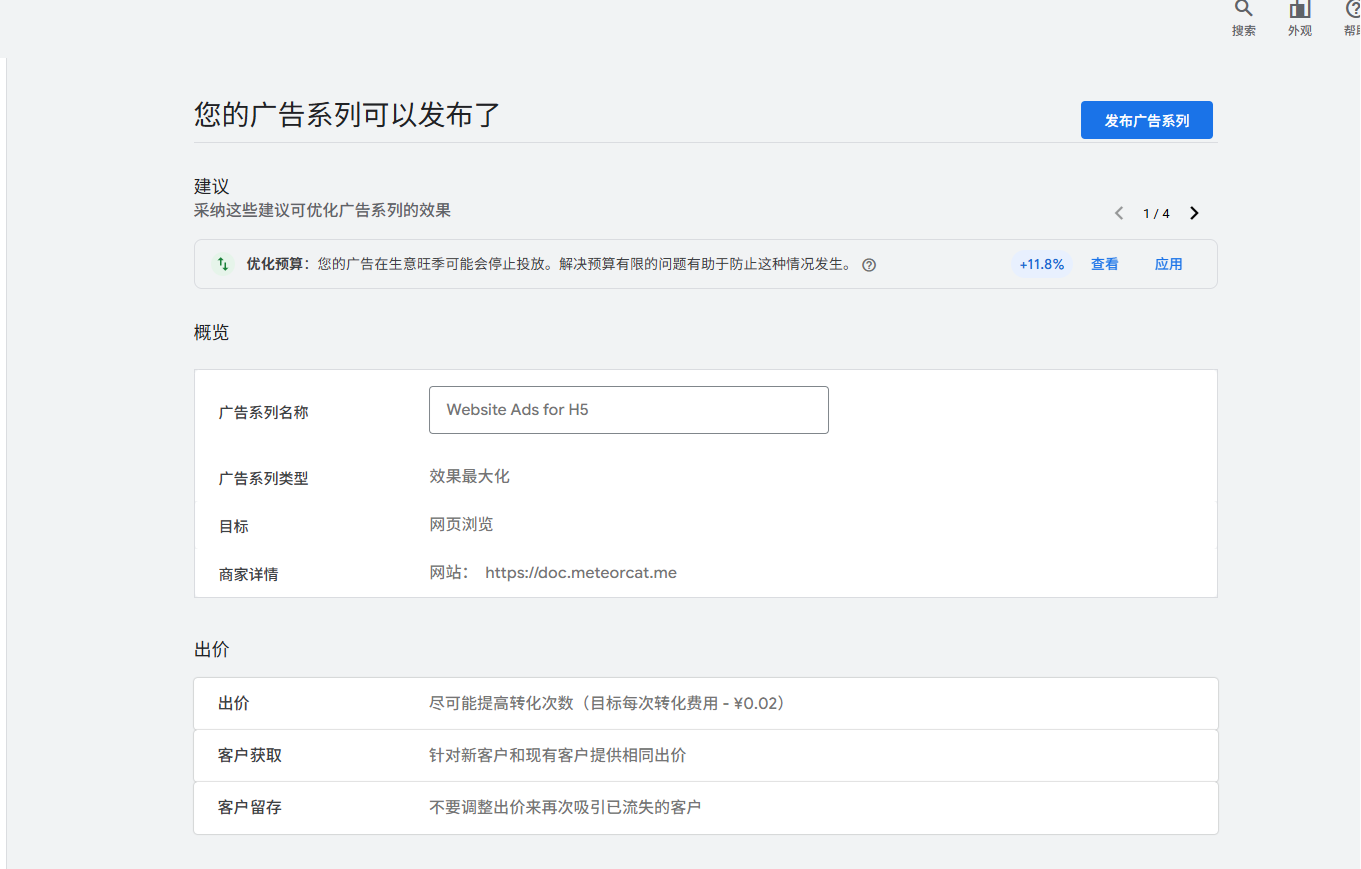
处理素材没问题之后点击发布广告系列即可, 没问题就会跳转等待审核的页面, 并且提供 Google Ads 跟踪脚本配置
1 | <!-- Google tag (gtag.js) --> |
这个配置需要添加到 H5 推广的访问站点页面之中, 用于 GoogleAds 做全方位监控, Google 审核完成回到面板处理结算信息
结算信息
目前已经搞定广告报价信息, 回到面板会显示以下信息
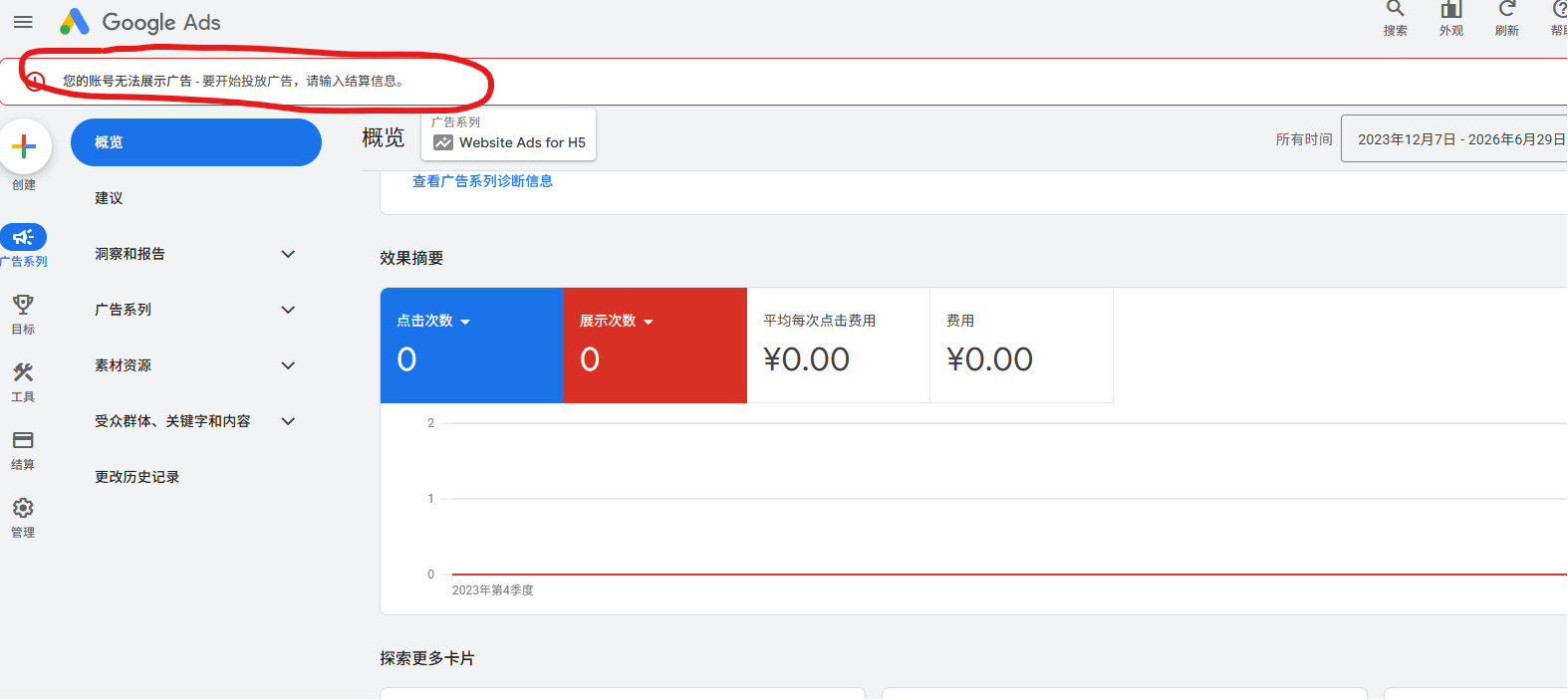
如果是个人的话点击面板 结算 功能会提示 您的账号访问权限级别不包括访问结算信息
确认自己是最高管理员, 在菜单的
管理 → 访问权限和安全确认目前账号访问权限级别是管理员级别
这里建议确认所在 G-Mail 账号是否提供支付方式:
-
访问
https://payments.google.com/页面 -
确认
支付方式有至少一个支付信息 -
确认
设置下面的付款用户已经有绑定用户
完成绑定付款信息之后刷新 Google Ads 页面, 再次点击 结算 确认是否能够进入菜单界面