GodotC# 的热更新

GodotC# 的热更新
MeteorCat目前 Godot 内部其实已经自带了动态模块功能, 可以依靠这部分功能来实现内部基础的的更新机制
- 场景树加载: https://docs.godotengine.org/zh-cn/4.x/tutorials/scripting/scene_tree.html
- 资源加载: https://docs.godotengine.org/zh-cn/4.x/tutorials/scripting/resources.html
- 切换场景: https://docs.godotengine.org/zh-cn/4.x/tutorials/scripting/change_scenes_manually.html
- 场景切换器: https://docs.godotengine.org/zh-cn/4.x/tutorials/scripting/singletons_autoload.html#custom-scene-switcher
- 资源分组: https://docs.godotengine.org/zh-cn/4.x/tutorials/scripting/groups.html
- 场景打包: https://docs.godotengine.org/zh-cn/4.x/tutorials/export/exporting_pcks.html
最好理解以上官方内容, 都是实现 Godot 热更新的核心机制, 剩下就是要把场景打包成 Export PCK/ZIP 即可
对于 C# 项目必需先构建DLL放在项目目录中, 然后在加载资源包之前需要通过
Assembly.LoadFile("mod.dll")
注意: 这也说明主场景启动的 tscn 文件不要编写任何游戏业务逻辑, 而是要只负责检测验证下载远程热更新包到本地
游戏业务最好按照
通用资源/场景资源分包, 一些共享的图片/字体资源最好放在通用资源包
包加载
这里创建以下场景来做示例
-
Main(主场景): 进入游戏的主界面场景, 只负责验证本地包是否存在 -
Game(业务场景): 主要游戏业务场景, 相当于进入之后的游戏界面(多个场景创建多个TSCN)
对于 Main 场景实际上只需要挂脚本然后加 Cover(背景封面:TextureRect) 和 LoadingBar(进度条:ProgressBar),
具体搭建如下:
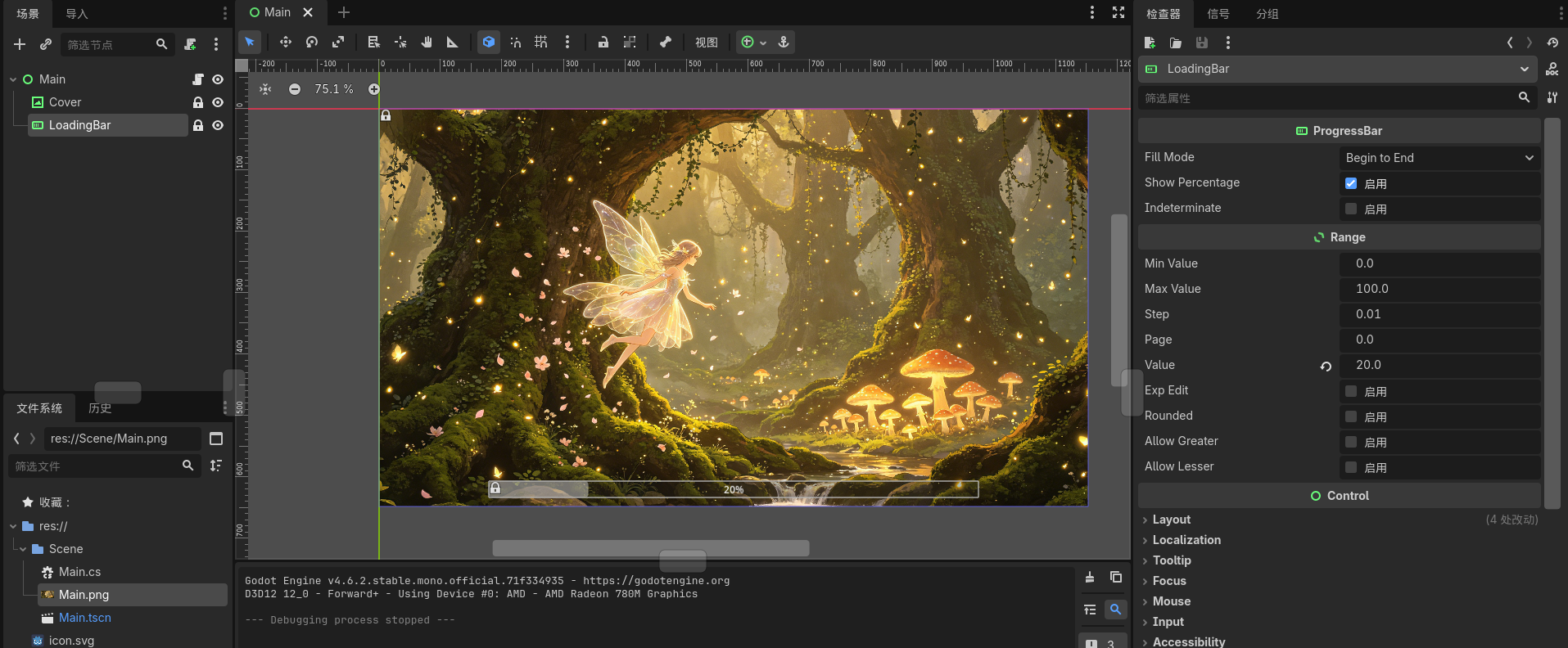
这里图片是 AI 生成 1920x1080(16:9) 图片, 关键词: 图片风格为 「复古动漫」,比例 16:9, 奇幻/梦幻 , 精灵之森林, 日系风格
这里的图片如下, 可以直接下载处理下使用:

之后编写测试脚本, 用于查看百分比进度条递增的效果, 脚本内容如下
1 | using System.Threading.Tasks; |
这里绑定好节点之后可以看到进度不断递增, 这就是用于测试效果进度递增是否正确, 确认没问题就考虑做 Game 场景并打包成资源
资源打包
现在就是另外创建新的场景用来测试我们热更新功能, 这里随便搭建个场景文件(注意: 这些热更新场景不要打包到主场景Main之中)
这里新建场景就比较简单点, 只需要放置背景带颜色图片和一段文字演示, 不过需要说明的是热更新目录我都是放在 /Packages 文件下
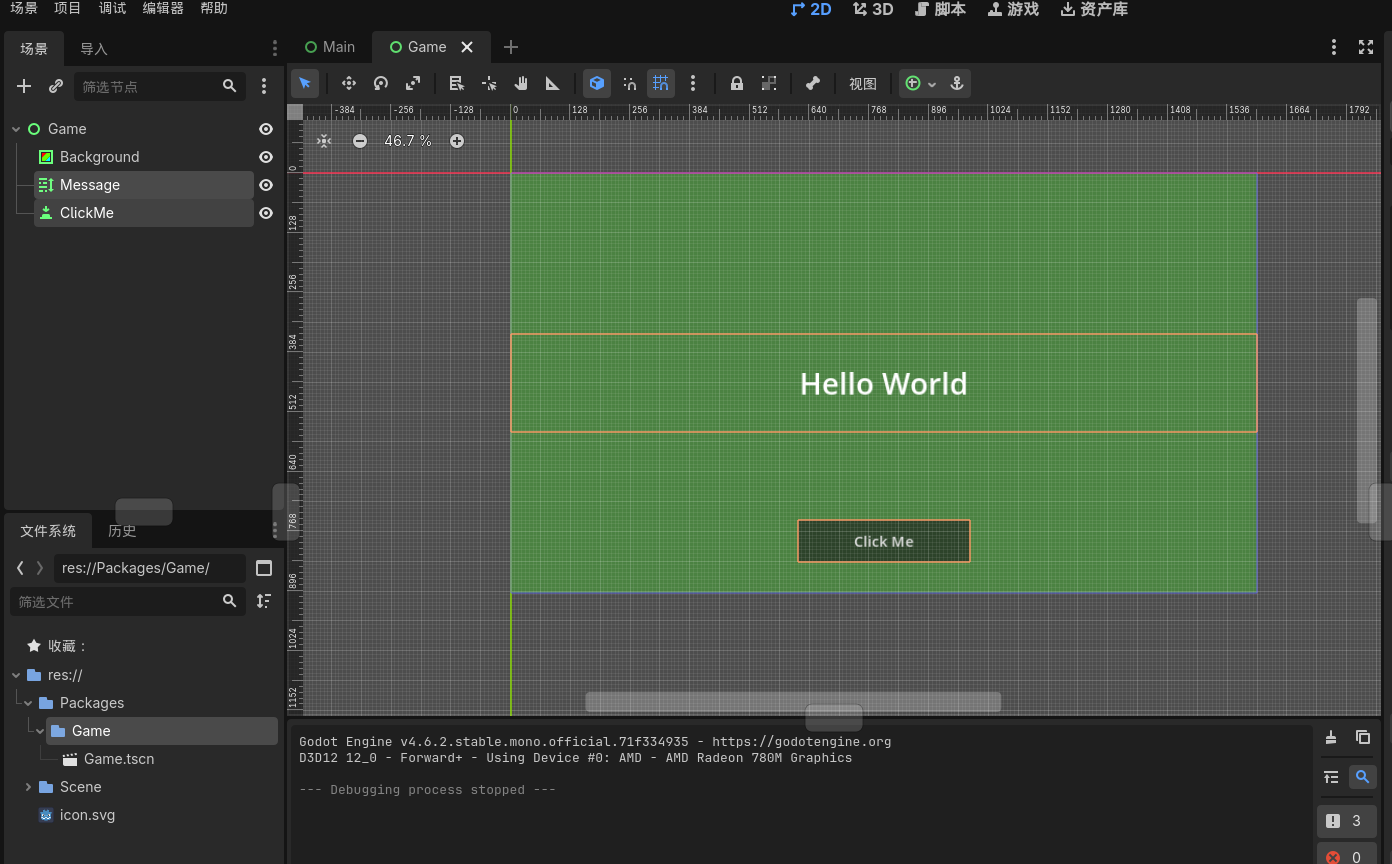
后面这个功能是要直接打包导出的, 这里直接打包处理: 点击 项目 - 导出 按钮和选项, 在导出选项之中选择平台
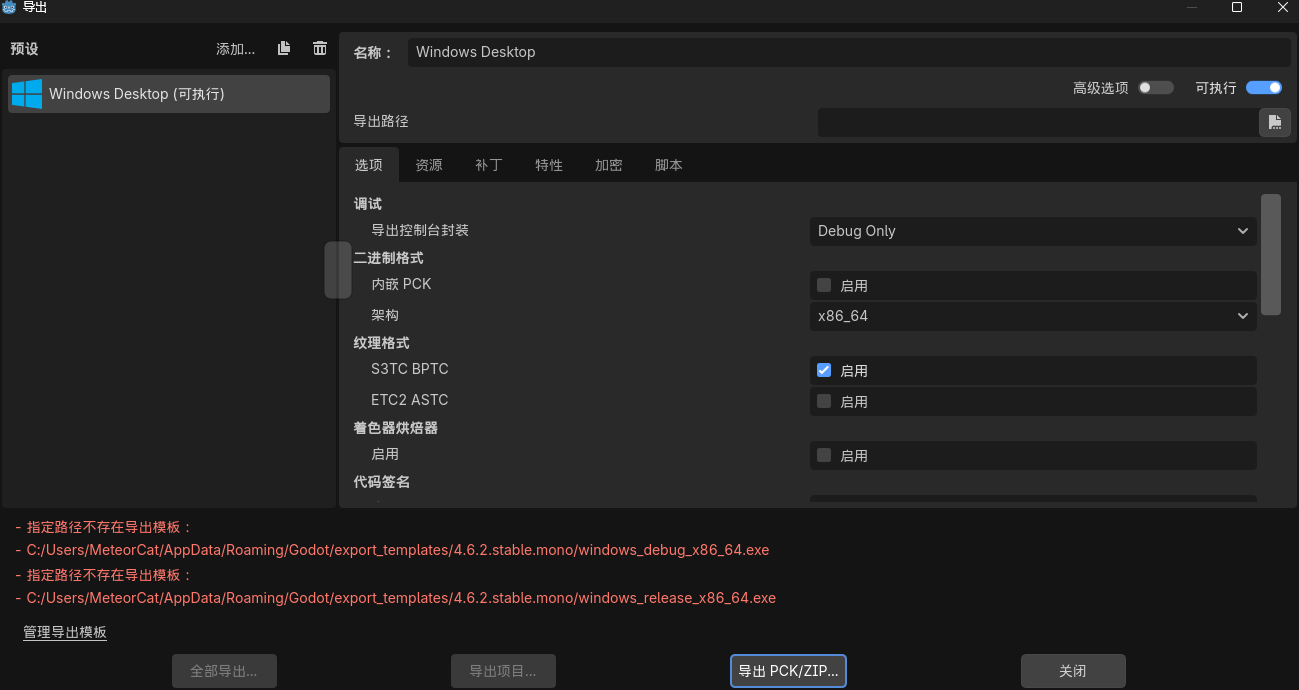
注意这里会提示没有导出模板内容, 需要去官网下载具体的导出模板(下拉到最后): https://godotengine.org/download/windows/
这里采用 C# 语言开发, 需要采用具体的 dotnet 导出模板下载
下载模板完成 编辑器 - 管理导出模板 - 从文件安装 之后选中刚刚下载好的 Godot_{版本号}-stable_mono_export_templates.tpz
安装完成就可以继续下面的热更包构建, 这里添加 Windows Desktop 的输出, 按照以下方面配置:
-
热更新包不需要可执行, 所以将
可执行设置关闭 -
在子选项
选项之中如果真是出包最好将调试 - 导出控制台封装设置为No -
在子选项
选项之中因为我们是热更新资源包打包, 所以应用 - 修改资源可以直接关闭 -
在子选项
资源选择相关的业务资源导出选中的资源(包括依赖项)勾选Packages所有内容
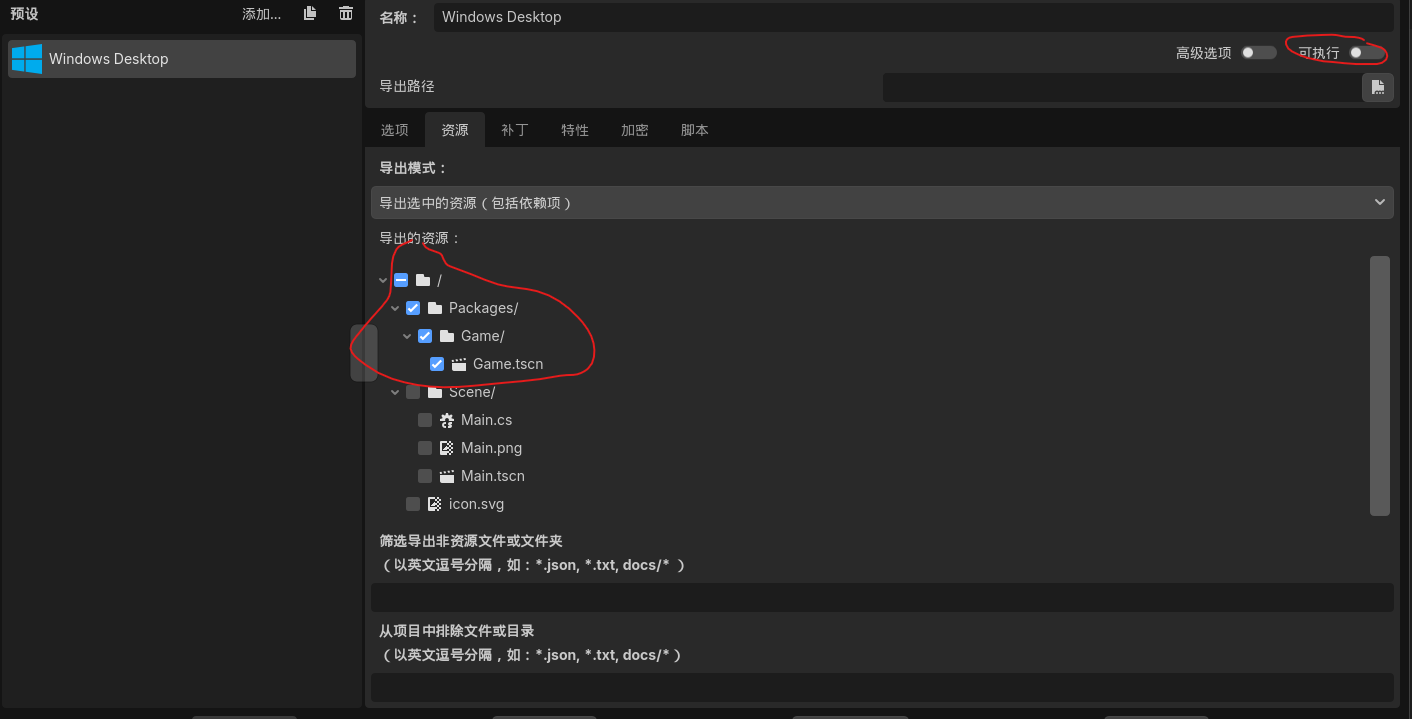
最后点击 导出 PCK/ZIP 就可以导出我们的热更新资源包, 可以创建个资源目录专门放这部分热更新包
我这边放置在
/Assets之中并且在 Git 加入排除规则避免同步上传
最后得到打出资源包就代表成功
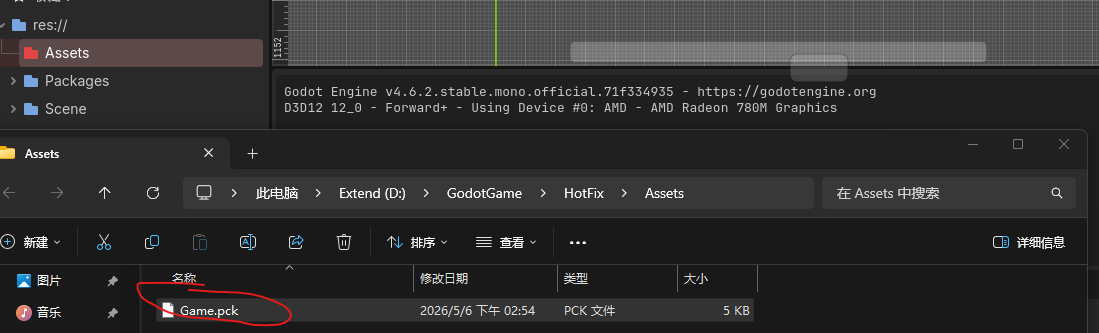
之后就是准备在 Main 场景之中加载 Game.pck 文件是否成功
打包加载
这里先写死加载项目路径下的 Assets 目录, 后面再扩展出加载 user:// 专属目录资源下载并验证
这里先简单点处理, 一般会去
user://Game.pck判断文件是否存在, 不存在或者版本不匹配则是服务端下载最新的包覆盖本地
其实需要区分包类型, 如果是在线网络游戏下载的包是比较大的, 一般不推荐放置在 user:// 空间之中, 但是如果是小型 mod 还是放置其中
一般资源材质包动不动都要按 GB 来计算, 放置 user:// 的用户文件夹大部分是默认基于C盘空间, 不如直接基于启动时候的路径配置:
1 | // 在代码之中按照以下方面配置包路径目录 |
在 Main 脚本之中设置字符串暴露变量用于设置热更新包的路径地址, 这里填写 res://Assets/Game.pck
然后就是具体的更新包加载功能编写:
1 | using System.Threading.Tasks; |
最后配置热更新包路径然后运行等待10s读条完成看看是否会加载到包内部场景, 如果成功跳转就代表没有错误
这里仅仅是作为简单的热更新加载包功能编写, 实际上内部还有很多复杂的问题要处理, 还有网络 CDN 分发和 MD5 哈希验证这些种种问题还没处理完成
资源列表
从上面就可以知道热更新包的资源需要以下信息(有些信息是我这边扩展):
-
id: 对应的资源唯一标识, 这个用于提供给客户端按照 KEY 提取 i18n 翻译说明目前进度, 比如"正在更新战斗场景..." -
path: 打包的时候写入的资源路径, 也就是上面说得类似user://{包名}.tscn场景路径, 用于挂载到Godot场景之中 -
url: 远程资源包的下载地址, 正式上线需要配置 CDN 资源地址, 比如https://cdn.example.com/assets/Game.pck -
hash: 远程资源包的哈希值, 用于比对本地的资源包哈希是否一致, 不一致就直接视为异常的资源包重新下载覆盖 -
size: 资源包的预估大小, 以字节为单位提供给下载进度做进度递增的 UI 表现效果, 让进度条识别大小之后填充 -
version: 资源包发布的版本号, 本地最开始验证都需要验证本地资源文件的版本
这里展示 JSON 资源文件示例用来提供参考:
1 | [ |
这是份网络游戏的热更包列表, 一般都是负责游戏周边工具链的服务端(比如PHP/Java/NodeJS)部署的动态暴露接口验证本地客户端资源是否最新
而在 Godot 的 Main 界面, 只需要实现以下功能:
-
HTTP 请求库功能
-
JSON 序列化功能
-
HTTP 下载功能
-
MD5 文件哈希校验功能
这部分都是需要在基础 C# 内部实现的, 所以这里直接编写编写这些功能即可, 这里先定义数据结构体:
1 | using System.Collections; |
这里就是和其他游戏后端需要对接的数据结构, 在 Godot 之中运行下测试代码就可以看到最后的数据打印
1 | // 查看测试数据时候正确, 这里没有处理 try-catch 相关, 正式功能需要做拦截处理 |
一般来说是配置文件放在 CDN 站点提供拉取资源, 这边写死本地的 http://127.0.0.1:8080 来处理, 我这边自己本地架设 HTTP 服务